

HP Scan and Capture — отдельная Windows-программа HP для сканирования документов и фотографий с HP-сканеров, МФУ и встроенной камеры компьютера. Она рассчитана на простой рабочий сценарий: выбрать устройство, задать параметры, получить изображение или документ, подрезать границы, сохранить файл или отправить его в другое приложение. В отличие от сложных систем документооборота, HP Scan and Capture не перегружает пользователя профилями, пакетами обработки и расширенными архивными настройками: основной экран построен вокруг двух крупных действий — Capture Photos и Capture Documents.
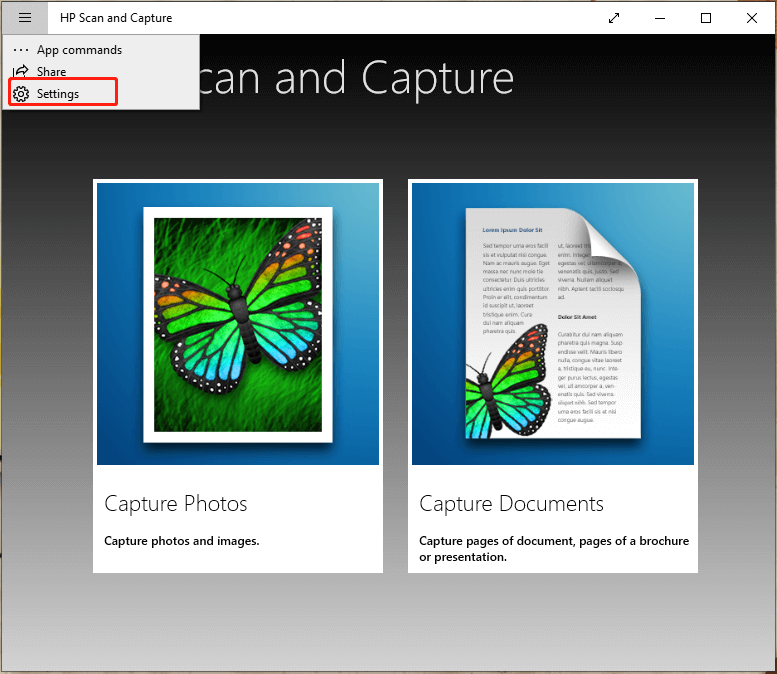
Сильная сторона программы — прямой и понятный процесс сканирования. В меню Settings пользователь выбирает Select Device, затем при необходимости открывает Photo Scan Options или Document Scan Options, возвращается к главному экрану и запускает сканирование через Capture Photos или Capture Documents. После обработки границы можно поправить вручную, подтвердить результат кнопкой Done, затем сохранить через Save или отправить через Share. Такой интерфейс хорошо подходит для бытовых задач и небольшого офиса, где важнее быстро получить PDF или изображение, чем строить сложный поток оцифровки.
При этом HP Scan and Capture нельзя рассматривать как универсальную программу для всех сканеров и всех сценариев. Она привязана к экосистеме HP, зависит от установленных драйверов и не заменяет специализированные решения для OCR, массового сканирования, индексирования документов и гибкой пакетной обработки. Для задач, где требуется распознавание текста, более тонкая настройка профилей или работа со сканерами разных брендов, уместнее смотреть в сторону NAPS2, PaperScan, Adobe Acrobat или других программ. На freeexe есть смежные материалы по PDF-инструментам, которые пригодятся после сканирования: PDFsam, PDF Shaper Free, WinScan2PDF, PDFCreator, doPDF, Adobe Acrobat Reader и Foxit Reader.
Что такое HP Scan and Capture
HP Scan and Capture — прикладная утилита для захвата документов и фотографий на компьютере с Windows. Она получает изображение со сканирующего устройства HP или с камеры компьютера, показывает результат для проверки, позволяет выполнить базовую правку и передать файл дальше. Программа закрывает типовой путь от бумажного оригинала до цифрового файла: лист кладут на стекло сканера или в автоподатчик, выбирают режим документа или фото, запускают сканирование, проверяют границы и сохраняют результат.
В названии программы важны оба слова. Scan относится к работе с подключённым сканером или МФУ HP. Capture подчёркивает, что приложение может получать изображение не только со сканера, но и с камеры компьютера. В интерфейсе это отражено в пункте Select Device: среди доступных источников может быть не только принтер или сканер, но и Camera. Такой режим полезен, когда нужно быстро сфотографировать бумажный лист через веб-камеру, хотя качество такого захвата уступает нормальному сканированию на планшетном стекле или через автоподатчик.
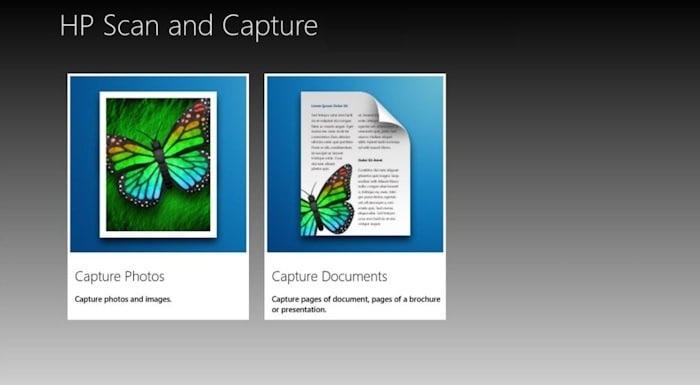
Главный экран построен как стартовая панель с двумя большими плитками. Capture Photos используется для фотографий и изображений, Capture Documents — для страниц документов, брошюр, распечаток и других бумажных материалов. Такой подход снижает количество предварительных действий: пользователь не выбирает длинную цепочку команд, а сразу указывает тип задачи. Для домашнего сканирования это удобнее, чем интерфейс с десятками профилей.
По назначению HP Scan and Capture находится между встроенными средствами Windows и полноценными системами обработки документов. От Windows Scan она отличается более явной привязкой к HP-устройствам и знакомой для владельцев HP логикой. От старой настольной утилиты HP Scan, входящей в полный пакет ПО для ряда моделей, она отличается более простым интерфейсом в стиле Windows-приложения. От HP Smart и современного HP app — меньшим набором сетевых, облачных и сервисных функций.
HP Scan and Capture решает такие задачи:
сканирование бумажных документов в цифровой вид;
сканирование фотографий и изображений;
получение изображения с камеры компьютера;
предварительный просмотр результата;
ручная корректировка границ;
сохранение скана в файл;
отправка результата через системное меню Share;
подготовка простого PDF без сложной обработки текста.
Для владельца МФУ HP эта программа понятна тем, что не требует разбираться в профессиональной терминологии. Читателю не нужно знать, чем TWAIN отличается от WIA, как устроен OCR-слой в PDF и какие параметры профиля важны при архивном сканировании. В обычном сценарии достаточно выбрать устройство, задать документный или фото-режим и сохранить файл.
Для кого подходит программа
HP Scan and Capture подходит тем, кто использует HP-сканер или МФУ для повседневных задач и не нуждается в профессиональном документообороте. Основная аудитория — домашние пользователи, учащиеся, преподаватели, сотрудники небольших офисов, владельцы старых принтеров HP с функцией сканирования, а также те, кто привык к простому интерфейсу HP Scan and Capture и продолжает работать с уже установленной программой.
Для домашнего пользователя программа удобна при сканировании паспорта, квитанции, договора, медицинского направления, гарантийного талона, старой фотографии или страницы из учебника. Сценарий короткий: открыть HP Scan and Capture, выбрать Capture Documents или Capture Photos, дождаться результата, поправить края и нажать Save. Файл можно сразу отправить по почте или в другое приложение через Share, если такая передача поддерживается установленными приложениями Windows.
Для учебных задач HP Scan and Capture полезна при оцифровке конспектов, распечаток, контрольных материалов и брошюр. В этом сценарии особенно важна разница между режимами: Capture Documents лучше подходит для листов с текстом, таблицами и схемами, а Capture Photos — для изображений, рисунков и фотографий. После сканирования документ можно сохранить и открыть в PDF-просмотрщике, например в Adobe Acrobat Reader, Foxit Reader, Sumatra PDF или другой программе для чтения электронных документов.
В небольшом офисе HP Scan and Capture закрывает нерегулярные задачи: отсканировать подписанную страницу, сохранить заявление, подготовить копию счёта, перевести в PDF несколько листов для отправки. Для постоянной обработки входящей документации программа менее удобна: в ней нет развитой системы индексации, маршрутизации, автоматического распознавания текста и сложных профилей для разных типов бумаг. При регулярной загрузке десятков страниц в день лучше рассматривать NAPS2, PaperScan или корпоративное ПО, которое поддерживает массовую обработку и удобную организацию файлов.
Программа подходит в таких случаях:
на компьютере уже установлена HP Scan and Capture;
используется сканер или МФУ HP;
нужна простая программа HP Scan для разового или нерегулярного сканирования;
требуется быстро получить PDF или изображение без настройки сложного профиля;
важны понятные кнопки Capture Documents, Capture Photos, Save и Share;
не требуется распознавать текст внутри PDF;
не нужна поддержка большого парка сканеров разных производителей.
HP Scan and Capture хуже подходит для архивного сканирования, юридически значимого документооборота, массовой обработки анкет, бухгалтерских архивов, научных библиотек и задач с высокой ценой ошибки. В таких сценариях важны контроль качества, единые правила именования файлов, OCR, поиск по тексту, логирование действий, проверка разрешения, стабильные профили и резервное копирование. HP Scan and Capture ориентирована на более простой уровень работы.
Статус программы и доступность
HP Scan and Capture переведена в статус retired: с 1 мая 2024 года приложение больше не доступно в Microsoft Store, и HP не выпускает для него новые обновления. Это важный факт для обзора, потому что программа остаётся известной среди владельцев HP-устройств, но уже не является развиваемым приложением, на которое стоит планировать новый рабочий процесс.
Этот статус меняет практическую оценку программы. Для компьютера, где HP Scan and Capture уже установлена и работает с конкретным МФУ, она остаётся полезной утилитой для сканирования документов и фото. Для нового компьютера или свежей установки Windows программа становится проблемным выбором: рабочее место лучше строить вокруг HP app, HP Smart, полного пакета драйверов HP, Windows Scan, NAPS2, PaperScan или другого доступного решения.
В обсуждениях HP Community после прекращения доступности повторяется одна и та же ситуация: пользователи ценят старый интерфейс HP Scan and Capture, но сталкиваются с невозможностью установить приложение на новый компьютер или восстановить его после переустановки Windows. В таких случаях участники обсуждений переходят на HP Smart, Windows Fax and Scan, Windows Scan, NAPS2 или полный пакет программного обеспечения HP для конкретной модели.
Важно отделять статус программы от её возможностей. Прекращение распространения не означает, что HP Scan and Capture перестала выполнять свои базовые функции на каждом компьютере, где она уже установлена. Это означает, что программа не развивается как актуальная платформа, не получает новых функций и не должна рассматриваться как долгосрочная основа для новой системы сканирования.
Интерфейс HP Scan and Capture
Интерфейс HP Scan and Capture построен по схеме Windows-приложения с крупными плитками и боковым меню настроек. В главном окне видны две рабочие области: Capture Photos и Capture Documents. Первая плитка относится к фотографиям и изображениям, вторая — к страницам документов, брошюр и презентаций. Пользователь начинает не с выбора формата файла, а с выбора типа оригинала: фото или документ.
Меню открывается через значок в верхней левой части окна. В нём доступны команды приложения, включая Settings и Share. Для настройки сканера пользователь открывает Settings, затем выбирает Select Device. В этом же меню находятся Photo Scan Options, Document Scan Options, Preferences, About и Privacy Statement. Такой набор элементов показывает, что программа разделяет три уровня настройки: устройство, параметры сканирования и общие предпочтения.
Select Device — центральный пункт для первого запуска и для устранения проблем с выбором источника. В нём выбирают HP-принтер, сканер, МФУ или камеру компьютера. В списке могут отображаться недавно использованные устройства, доступные устройства и камера. Когда пользователь выбирает конкретный HP OfficeJet, HP LaserJet Pro MFP или другой доступный сканирующий аппарат, приложение связывает текущий сеанс сканирования с этим устройством.
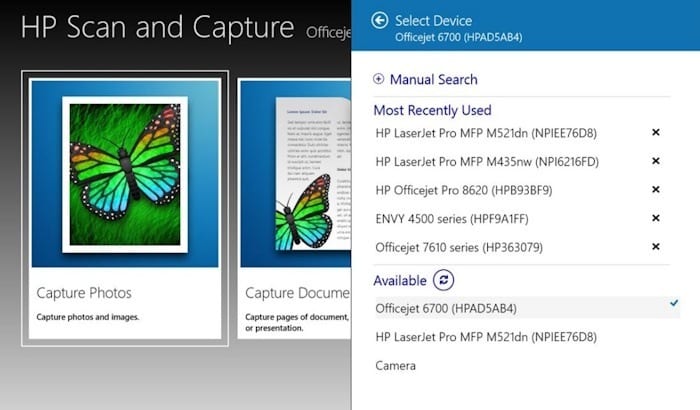
Photo Scan Options и Document Scan Options нужны для раздельной настройки фото и документов. Это логичное разделение: для фотографии важны цвет, границы, визуальное качество и сохранение как изображения, а для документа — читаемость текста, листы, PDF и многостраничный результат. В обычном домашнем сценарии пользователь меняет эти параметры не при каждом запуске, а один раз под свои задачи.
Preferences управляет поведением сохранения. Через путь HP Scan and Capture > Settings > Preferences > Change default folder задают папку, куда приложение сохраняет изображения или документы. Это полезно, когда сканы не должны каждый раз попадать в стандартные каталоги Windows, а должны сразу складываться, например, в папку документов, учебных файлов или рабочего архива.
После получения изображения интерфейс переходит к проверке результата. Пользователь корректирует границы, подтверждает через Done, затем выбирает сохранение или отправку. Save открывает выбор расположения файла, Share использует системную механику передачи в другое приложение. Такой подход соответствует логике короткого сканирования: сначала захват, затем минимальная проверка, потом сохранение.
Основные функции HP Scan and Capture
Сканирование документов
Режим Capture Documents предназначен для листов с текстом, форм, брошюр, распечаток, чеков, подписанных документов, справок и других бумажных материалов. Это основной режим для тех, кому нужна программа для сканера HP в бытовом или офисном сценарии. Пользователь выбирает устройство, открывает параметры документа, кладёт оригинал на стекло сканера или в автоподатчик, запускает Capture Documents и получает цифровую страницу.
Документный режим удобен тем, что сразу задаёт правильный контекст работы. Пользователь не сканирует картинку в абстрактном смысле, а работает с бумажной страницей. После захвата можно проверить края, убрать лишние поля и сохранить результат. Для документов важна предсказуемость: лист должен быть ровно обрезан, не содержать лишних областей стекла и сохраняться в формате, пригодном для отправки или хранения.
При работе с автоподатчиком HP Scan and Capture зависит от возможностей конкретного МФУ. Если устройство поддерживает автоматическую подачу страниц, пользователь загружает листы в ADF и запускает сканирование. Если автоподатчика нет, листы кладут на стекло по одному. В любом случае программа остаётся интерфейсом управления, а реальное качество и источник сканирования определяются моделью HP-устройства и установленными драйверами.
Для многостраничных документов HP Scan and Capture использовалась как простой способ собрать PDF из нескольких страниц. Её применяли именно как бесплатный инструмент для владельцев HP-сканеров, которым нужно сохранить многостраничный скан в PDF без Adobe Acrobat. Ограничение такого подхода — отсутствие OCR: полученный PDF остаётся изображением страниц, а не текстовым документом с поиском по словам.
Сканирование фотографий
Capture Photos используется для фотографий, рисунков и изображений. Этот режим подходит для семейных снимков, иллюстраций, распечатанных картинок, школьных работ, старых открыток и других объектов, где важнее визуальная область, а не структура документа. После сканирования пользователь проверяет рамку, подрезает лишнее и сохраняет результат как изображение или передаёт его в другое приложение.
Для фотографий важна аккуратная подготовка оригинала. Фото лучше класть на чистое стекло сканера, выравнивать по краю и не использовать автоподатчик, если документ является плотной фотобумагой или ценным оригиналом. Фотографии не следует загружать в ADF, потому что механизм подачи может повредить снимок.
В отличие от полноценного фоторедактора, HP Scan and Capture не предназначена для художественной обработки. В ней есть базовая проверка и правка результата, но для восстановления старых фото, удаления царапин, ретуши, сложной цветокоррекции и пакетного улучшения изображений лучше использовать отдельные графические программы. Для просмотра и обработки полученных изображений на freeexe можно посмотреть материалы по XnView, IrfanView, FastStone Image Viewer и Paint.NET.
Захват с камеры компьютера
HP Scan and Capture поддерживает выбор Camera как источника. Это не замена планшетному сканеру, но полезный запасной режим: пользователь выбирает камеру в Select Device, кладёт документ на стол, выравнивает его в кадре и получает снимок. Такой способ выручает, когда сканер недоступен, а нужен быстрый цифровой образ страницы.
Качество результата при захвате с камеры зависит от освещения, разрешения камеры, положения листа и угла съёмки. Для отправки простого документа такой вариант приемлем, но для архивного хранения, печати или OCR лучше использовать сканер. Камера чаще даёт перспективные искажения, тени и неравномерную резкость, особенно если лист лежит на глянцевой поверхности или освещён лампой сбоку.
Предварительный просмотр и корректировка границ
После сканирования HP Scan and Capture показывает полученное изображение. Пользователь проверяет, правильно ли попали в кадр края документа, нет ли лишних полей, не срезан ли угол, не попала ли в файл пустая область стекла. При необходимости границы корректируются вручную. Затем результат подтверждается кнопкой Done.
Эта стадия особенно важна при сканировании фотографий и документов с нестандартным размером. Стандартный лист A4 программа обрабатывает предсказуемее, чем вырезку, чек, небольшую карточку или старую фотографию. Ручная корректировка границ позволяет убрать серые поля, край стекла, тень от крышки и лишнее пространство вокруг оригинала. Для документов с печатями, подписями и мелким текстом рамку лучше оставлять с небольшим запасом, чтобы не обрезать важные элементы.
Сохранение и отправка результата
После подтверждения скана пользователь выбирает, что делать с файлом дальше. Save сохраняет результат в выбранное место. Share открывает системный способ отправки в другое приложение. В этом сценарии HP Scan and Capture не становится файловым менеджером или архиватором: она выполняет захват и базовую подготовку, а дальнейшее хранение пользователь организует через папки Windows, почтовый клиент, облачную папку или PDF-просмотрщик.
Для документов лучше заранее определить папку хранения. В Preferences можно изменить папку по умолчанию, чтобы сканы не терялись среди загрузок, изображений и временных файлов. Для регулярной работы удобна структура с датами и типами документов: например, Сканы/Договоры, Сканы/Учёба, Сканы/Медицина, Сканы/Чеки. Сама программа не решает задачу архивации, но правильная папка сохранения снижает риск потерять важный PDF.
Как пользоваться HP Scan and Capture: подробная инструкция
Подготовка устройства
Перед запуском HP Scan and Capture нужно убедиться, что сканер или МФУ HP включён, подключён к компьютеру или сети и корректно определяется Windows. Для USB-подключения важен исправный кабель и прямое подключение к порту компьютера. Для сетевого устройства компьютер и МФУ должны находиться в одной сети. Если печать работает, это ещё не гарантирует работоспособность сканирования: печатный и сканирующий компоненты используют разные части драйвера и разные службы.
Для HP Scan and Capture нужны корректные драйверы HP. Приложение зависит от установленного полного программного обеспечения или исправного драйверного пакета для конкретной модели. Без рабочих компонентов сканирования приложение может не увидеть устройство, выбрать камеру вместо сканера или выдать ошибку при попытке захвата.
Перед сканированием документа проверьте:
устройство HP включено и не находится в состоянии ошибки;
сканер не занят другой программой;
крышка планшетного сканера закрывается без перекоса;
лист лежит ровно на стекле или корректно загружен в ADF;
на стекле нет пыли, следов пальцев и полос;
драйверы HP установлены и работают;
в HP Scan and Capture выбран правильный источник через Select Device.
Для фотографий лучше использовать стекло сканера, а не автоподатчик. Фото кладут лицевой стороной вниз, выравнивают по разметке, закрывают крышку и только после этого запускают Capture Photos. Если снимок старый, плотный или имеет повреждённые края, его не стоит прогонять через механическую подачу.
Выбор устройства через Select Device
Откройте HP Scan and Capture и перейдите в меню настроек. В Settings нажмите Select Device. В списке выберите нужный HP-принтер, МФУ, сканер или Camera. В окне выбора могут отображаться недавно использованные устройства и доступные источники; выбранное устройство отмечается галочкой. После выбора вернитесь назад к основному экрану.
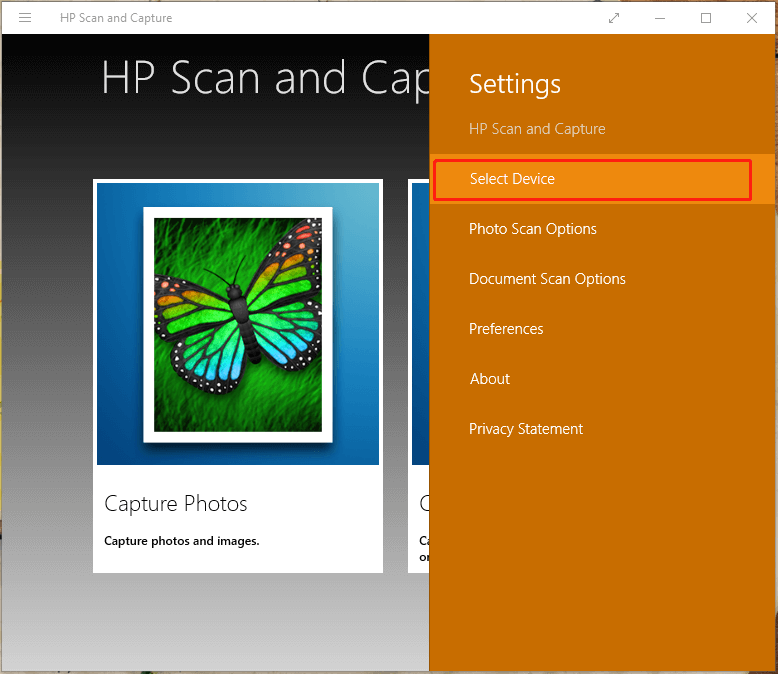
Если в списке выбран Camera, а нужно сканирование с МФУ, результат будет соответствующим: приложение откроет захват с камеры, а не работу со стеклом сканера. Такая ошибка встречается у пользователей, которые ранее использовали камеру или у которых HP-устройство временно не определилось. Исправление начинается именно с Select Device: нужно выбрать конкретный HP-сканер, а не оставлять камеру активным источником.
Для сетевого МФУ выбор устройства зависит от обнаружения в локальной сети. Если устройство не появляется в Available, проверьте питание, сеть, драйверы и доступность сканера в других приложениях Windows. Если HP Scan and Capture видит старое устройство в Most Recently Used, но фактически подключено другое МФУ, нужно выбрать актуальную модель из доступных или удалить неиспользуемый источник из списка, если интерфейс это позволяет.
Настройка Document Scan Options
Для документов откройте Settings, затем Document Scan Options. Этот блок относится к страницам, которые будут сканироваться через Capture Documents. В нём задают параметры, влияющие на итоговый файл: режим документа, источник, цветность, размер области, формат и другие доступные настройки, набор которых зависит от модели HP-устройства и установленного драйвера.
Документные настройки важны в трёх ситуациях. Первая — нужно получить PDF, а не отдельное изображение. Вторая — нужно сканировать несколько страниц. Третья — требуется изменить качество скана, чтобы текст был читаемым, но файл не получился чрезмерно тяжёлым. Для обычных текстовых страниц достаточно настроек, которые дают чёткий контраст и ровные поля; для документов с печатями и цветными элементами стоит использовать цветной режим.
При работе с автоподатчиком проверьте, что листы не скреплены скобами, не имеют загнутых углов и лежат ровной стопкой. ADF ускоряет сканирование нескольких страниц, но чувствителен к состоянию бумаги. Плотные, мятые, глянцевые и повреждённые материалы лучше помещать на стекло по одному. HP Scan and Capture управляет процессом, но механическая часть подачи остаётся функцией конкретного устройства.
Настройка Photo Scan Options
Для изображений откройте Photo Scan Options. Этот блок нужен для фотографий, открыток, иллюстраций, рисунков и других визуальных материалов. Здесь важны цвет, область захвата и итоговое качество. Фото-режим отличается от документного тем, что результат оценивается не только по читаемости, но и по сохранению деталей, оттенков и границ изображения.
Перед сканированием фотографии очистите стекло мягкой сухой салфеткой. Пыль и отпечатки особенно заметны на тёмных участках снимка. Фотографию лучше выровнять по краю стекла, чтобы потом меньше править границы. После захвата проверьте, не срезана ли рамка, не попали ли в итоговый файл лишние участки и нет ли заметной тени по краю.
Для старых фотографий HP Scan and Capture подходит как средство получения исходного цифрового изображения. Последующую ретушь лучше выполнять в отдельной программе. Например, для простой обрезки и просмотра подойдут FastStone Image Viewer или XnView, для ручной правки — Paint.NET или GIMP.
Сканирование документа
Порядок работы с документом в HP Scan and Capture выглядит так:
Включите HP-устройство и подготовьте лист.
Откройте HP Scan and Capture.
Через меню Settings перейдите в Select Device.
Выберите нужный HP-сканер или МФУ.
Откройте Document Scan Options и проверьте параметры документа.
Вернитесь на главный экран.
Нажмите Capture Documents.
Дождитесь завершения сканирования.
Проверьте границы страницы.
Нажмите Done.
Нажмите Save и выберите папку, либо используйте Share для передачи результата.
На этапе проверки не стоит сразу сохранять файл, если страница лежала неровно или край текста оказался у рамки. Лучше пересканировать лист или поправить границы до нажатия Save. После сохранения исправлять такой документ уже сложнее: придётся открывать его в другом редакторе или заново сканировать оригинал.
Для многостраничного документа следите за порядком листов. Если страницы загружаются через ADF, стопку кладут в правильной последовательности. Если страницы сканируются со стекла по одной, после каждого листа проверяйте, добавляется ли страница к текущей работе или создаётся новый файл. Неправильный порядок страниц — одна из самых частых ошибок при ручном сканировании договоров, заявлений и учебных материалов.
Сканирование фотографии
Порядок работы с фотографией:
Очистите стекло сканера.
Положите фотографию лицевой стороной вниз.
Откройте HP Scan and Capture.
Выберите устройство через Select Device.
Откройте Photo Scan Options и проверьте параметры фото.
Вернитесь к главному экрану.
Нажмите Capture Photos.
После получения изображения поправьте границы.
Подтвердите результат через Done.
Сохраните файл через Save.
Для старых снимков лучше делать отдельный файл на каждую фотографию, а не класть несколько снимков на стекло одновременно. Так проще обрезать края, назвать файлы и затем обработать изображение в редакторе. Если требуется семейный архив, названия файлов лучше делать осмысленными: дата, событие, место, человек или номер альбома. HP Scan and Capture сохраняет файл, но порядок хранения пользователь организует сам.
Сохранение результата
После Done нажмите Save. В окне сохранения выберите папку и задайте понятное имя файла. Для документов в названии полезны дата и содержание: например, 2026-06-30_договор_аренды, 2026-06-30_чек_принтер, 2026-06-30_заявление. Для фотографий — дата съёмки или тема: семейный_архив_1989_001.
Если сканы постоянно оказываются не в той папке, проверьте Settings > Preferences > Change default folder. Этот пункт позволяет изменить папку по умолчанию для документов и изображений. Для регулярного сканирования это удобнее, чем каждый раз вручную проходить по дереву папок Windows.
Сохранённый документ можно открыть в PDF-программе. Для просмотра подойдёт Adobe Acrobat Reader, Foxit Reader, PDF-XChange Viewer или Sumatra PDF. Для объединения и разделения PDF после сканирования можно использовать PDFsam или PDF Shaper Free. Для создания PDF из печати в других программах пригодятся PDFCreator и doPDF.
Настройки сканирования
Настройки HP Scan and Capture разделены по смыслу. Select Device отвечает за источник, Document Scan Options — за документный режим, Photo Scan Options — за фото-режим, Preferences — за общие предпочтения и папки. Такой подход помогает не смешивать выбор сканера и параметры результата.
Главная настройка — выбор устройства. Если выбран не тот источник, все остальные параметры теряют смысл. Например, при активной камере пользователь не получит скан со стекла МФУ, даже если нажмёт Capture Documents. При выборе старого сетевого принтера из списка недавно использованных приложение может не выполнить захват, потому что реальное устройство уже недоступно.
Параметры документов стоит подбирать по задаче:
| Сценарий | Что важно настроить | Практический результат |
|---|---|---|
| Один лист с текстом | Режим документа, читаемость, PDF | Файл удобно отправить и открыть на любом ПК |
| Несколько страниц | Порядок листов, источник, сохранение в один документ | Страницы остаются в одном файле |
| Чек или квитанция | Границы, контраст, небольшая область | В файле нет лишнего пустого поля |
| Подписанный документ | Цветность и запас по краям | Не теряются подпись, печать и край страницы |
| Учебный материал | Читаемость мелкого текста | Сканы пригодны для просмотра и печати |
Для фото важнее качество изображения и аккуратная обрезка. Слишком тесная рамка может обрезать край снимка, слишком широкая — добавить лишнее поле. При сканировании старых фотографий лучше сохранять исходник без агрессивной обработки, а ретушь делать копией. Это сохраняет возможность вернуться к первоначальному скану.
Preferences особенно полезен тем, кто регулярно сканирует документы в одну папку. Настроенная папка снижает хаос в файловой системе. Если программа используется для разных типов материалов, можно сохранять документы и фото в разные каталоги, а затем сортировать их по теме. HP Scan and Capture не заменяет файловый архив, но даёт удобную точку выхода для созданных файлов.
Поддерживаемые устройства и ограничения совместимости
HP Scan and Capture рассчитана на работу с HP scanning device и встроенной камерой компьютера. Для корректного сканирования с МФУ или сканера нужны установленные драйверы HP. Если в Windows есть только базовая поддержка печати, приложение может не получить доступ к функции сканирования. Именно поэтому ситуации “принтер печатает, но HP Scan and Capture не сканирует” встречаются чаще, чем кажется: печать и сканирование обслуживаются разными компонентами программного обеспечения.
Совместимость зависит от трёх факторов:
модели HP-устройства;
способа подключения: USB, Wi-Fi, Ethernet;
установленного пакета драйверов и компонентов сканирования.
Если МФУ работает по сети, компьютер должен видеть его в той же локальной сети. Если устройство подключено по USB, Windows должна корректно определить не только принтер, но и сканер. Если используется старое МФУ, после обновления Windows может нарушиться работа старого драйверного пакета, и HP Scan and Capture перестанет получать данные со сканера. В таких случаях причина связана с изменениями системы и зависимостью приложения от установленного принтерного ПО.
Для сканеров других производителей HP Scan and Capture не является подходящим выбором. Даже если Windows видит сторонний сканер, программа ориентирована на HP-устройства и камеру. Для смешанного парка техники лучше использовать NAPS2, PaperScan, VueScan или другое решение с поддержкой разных брендов. NAPS2, например, работает с устройствами Canon, Brother, HP, Epson, Fujitsu и другими, а также сохраняет сканы в PDF, TIFF, JPEG и PNG.
При выборе программы важно понимать границы HP Scan and Capture. Она удобна, когда вся связка проста: один компьютер, одно HP-МФУ, редкое сканирование, стандартные документы. Она менее удобна, когда в сети несколько принтеров, часть устройств старая, часть подключена по Wi-Fi, а пользователь регулярно переключается между сканерами. В таких условиях лучше программа с профилями устройств и явным управлением драйверами.
Поддерживаемые форматы и качество результата
HP Scan and Capture используется для сохранения документов и изображений. Для документов важен PDF, для фотографий и картинок — графические форматы. Программа сохраняет изображения в JPG и PNG, а также позволяет сохранять сканы в PDF. При этом конкретный набор доступных вариантов может зависеть от режима, устройства и установленного программного окружения.
Главное ограничение связано не с расширением файла, а с содержимым PDF. Сканированный PDF может быть просто набором изображений страниц. Такой файл удобно пересылать и хранить, но текст внутри него не становится доступным для поиска, выделения и копирования. Для этого нужен OCR. HP Scan and Capture не выполняет OCR, в отличие от Adobe Acrobat, который при сканировании может создавать распознанный текстовый слой.
Разница между обычным сканом и распознанным документом принципиальна:
| Тип результата | Что находится внутри файла | Когда подходит |
|---|---|---|
| Изображение страницы | Растровая картинка без текстового слоя | Чеки, подписи, формы, фотографии |
| PDF без OCR | Страницы выглядят как документ, но текст не ищется | Простая отправка и хранение |
| PDF с OCR | Есть изображение и распознанный текст | Архив, поиск по словам, копирование фрагментов |
| Отредактированный текст | Текст извлечён и доступен для правки | Перенос данных в Word или редактор |
Для бытового сканирования PDF без OCR часто достаточен. Например, банк, школа или бухгалтерия могут запросить именно копию документа, а не распознанный текст. Для личного архива тоже достаточно, если документов немного и названия файлов понятные. Но для большого архива договоров, актов, инструкций и писем отсутствие поиска по тексту быстро становится проблемой.
Качество итогового скана зависит от разрешения, цвета, чистоты стекла, состояния бумаги и настроек драйвера. HP Scan and Capture даёт интерфейс для запуска процесса, но физический результат формирует сканер. Старый МФУ с загрязнённым стеклом не даст чистую картинку только за счёт программы. Перед важным сканированием стоит сделать пробный лист, открыть файл на экране, увеличить мелкий текст и проверить, нет ли полос, перекоса и обрезанных элементов.
Системные требования
HP Scan and Capture — Windows-приложение для компьютера, работающего с HP-сканером, HP-МФУ или встроенной камерой. Для него нужны совместимая Windows-среда, установленный драйвер HP для сканирования и доступное устройство. Статус retired означает, что приложение больше не является развиваемой программой Microsoft Store; поэтому при оценке системных требований важнее не минимальные CPU/RAM, а реальная совместимость связки Windows — драйвер — модель HP — установленное приложение.
Проверяемые условия работы:
| Компонент | Требование для нормальной работы |
|---|---|
| Операционная система | Windows-среда, в которой приложение уже установлено и запускается |
| Устройство | HP-сканер, HP-МФУ с функцией сканирования или камера компьютера |
| Драйверы | Установленные компоненты HP для сканирования конкретной модели |
| Подключение | USB или сеть, в которой компьютер видит устройство |
| Права пользователя | Доступ к приложению, устройству и папке сохранения |
| Хранилище | Свободное место для PDF и изображений |
| Дополнительные приложения | PDF-просмотрщик или графический редактор для дальнейшей работы с файлами |
В старых каталогах и обзорах HP Scan and Capture фигурирует как программа для Windows 8.1 и Windows 10, но для текущего использования важнее факт наличия уже установленной и рабочей копии. После прекращения распространения через Microsoft Store программа не должна быть основой для нового рабочего места, где нужна гарантированная поддержка.
Для сканирования с МФУ HP требуется не только приложение, но и исправное программное обеспечение принтера. Если драйвер печати установлен, а драйвер сканирования отсутствует, HP Scan and Capture не сможет нормально работать с устройством. Если используется старый принтер после обновления Windows, может потребоваться восстановление полного драйверного пакета для конкретной модели. HP Scan and Capture зависит от рабочего принтерного ПО и компонентов сканирования.
Для компьютеров с ограниченным местом на диске важны размеры создаваемых файлов. Цветные сканы и фотографии занимают больше места, чем чёрно-белые текстовые страницы. Многостраничные PDF из изображений тоже могут быстро расти, особенно при высоком разрешении. Поэтому для регулярного сканирования лучше заранее выделить отдельную папку и периодически проверять её размер.
Преимущества и недостатки
HP Scan and Capture ценят не за набор профессиональных возможностей, а за короткий путь к результату. Программа не требует строить сложный профиль, создавать проект, подключать облачные сервисы или выбирать десятки параметров. Для простого сканирования это преимущество: меньше действий, меньше шансов ошибиться, быстрее получен PDF или изображение.
Плюсы:
понятный главный экран с разделением на Capture Photos и Capture Documents;
выбор HP-устройства или камеры через Select Device;
отдельные параметры для документов и фотографий;
ручная корректировка границ после сканирования;
сохранение и отправка результата через Save и Share;
удобство для редкого домашнего сканирования;
работа с уже установленной программой на старых Windows-компьютерах;
отсутствие перегруженного интерфейса с профессиональными функциями;
подходящий сценарий для простого PDF со сканера HP;
возможность задать папку сохранения через Preferences.
Минусы:
приложение больше не распространяется через Microsoft Store и не получает обновления;
программа зависит от драйверов и полного программного обеспечения HP для конкретного устройства;
нет полноценного OCR для создания searchable PDF;
возможности ограничены по сравнению с NAPS2, PaperScan и Adobe Acrobat;
работа со сканерами других производителей не является её задачей;
при ошибках обнаружения устройства часто приходится проверять драйверы, сеть и полный пакет HP;
интерфейс удобен для простых задач, но слаб для массового документооборота;
нет развитой системы профилей, индексации и архивирования;
для новой рабочей станции лучше выбирать поддерживаемое решение.
Главный компромисс HP Scan and Capture — простота против долгосрочной пригодности. Для уже установленной программы на рабочем компьютере с одним HP-МФУ это удобный инструмент. Для нового рабочего процесса, особенно в офисе, лучше выбирать программу, которая развивается, поддерживает OCR и стабильно устанавливается на новые системы.
Сравнение с аналогами
HP Scan and Capture нужно сравнивать не с абстрактными программами для сканирования, а с конкретными инструментами, которые реально закрывают похожие задачи. У неё есть несколько групп альтернатив: современные HP-приложения, встроенные средства Windows, бесплатные универсальные сканеры, профессиональные PDF-инструменты и отдельные утилиты для быстрого PDF.
| Программа | Основная задача | Платформы | OCR | Сильная сторона | Ограничение | |
|---|---|---|---|---|---|---|
| HP Scan and Capture | Простое сканирование с HP-устройств и камеры | Windows | Да, для документного сценария | Нет полноценного OCR | Простота интерфейса и понятные режимы | Retired, зависимость от HP-драйверов |
| HP app / HP Smart | Управление HP-устройствами, печать и сканирование | Windows, macOS, iOS, Android | Да | В HP app есть расширенные функции преобразования в текст | Современная экосистема HP | Больше сервисных функций и зависимость от аккаунта для полного набора возможностей |
| Windows Scan | Базовое сканирование в Windows | Windows | Ограниченно, зависит от приложения и устройства | Нет | Простота и системная интеграция | Меньше функций для PDF-документов |
| Windows Fax and Scan | Сканирование и факс в Windows | Windows | Базовая работа со сканами | Нет | Встроенный классический инструмент | Устаревший интерфейс, слабая работа с современными PDF-сценариями |
| NAPS2 | Универсальное сканирование в PDF и изображения | Windows, macOS, Linux | Да | Да | OCR, профили, разные бренды сканеров | Требует настройки профилей |
| PaperScan Free Edition | TWAIN/WIA-сканирование и обработка изображений | Windows | Да | Ограничено редакцией | Больше инструментов постобработки | В Free Edition ограничена пакетная обработка |
| Adobe Acrobat | Профессиональная работа с PDF и OCR | Windows, macOS | Да | Да | Распознавание, редактирование и PDF-процессы | Избыточен для редкого домашнего сканирования |
NAPS2 — наиболее сильная бесплатная альтернатива для тех, кому нужен контроль. Она работает на Windows, Mac и Linux, поддерживает сканеры разных брендов, сохраняет в PDF, TIFF, JPEG и PNG, а также предлагает OCR. В отличие от HP Scan and Capture, NAPS2 рассчитана не только на HP-устройства и подходит для смешанного парка техники.
PaperScan Free Edition полезна, когда после сканирования нужна базовая обработка изображений. Она поддерживает TWAIN и WIA, сохраняет в PDF/A, TIFF, JPEG, JPEG 2000, PNG, JBIG2 и WEBP, а бесплатная редакция ограничивает пакетное сканирование и импорт 10 страницами. Для редкой обработки это приемлемо, но при регулярной оцифровке документов ограничение быстро становится заметным.
Windows Scan подходит для самого простого сценария: отсканировать картинку или документ без установки сложного ПО. Windows обычно обнаруживает локальные и сетевые сканеры, а при необходимости пользователь добавляет устройство вручную. Это хорошо для базовой совместимости, но не заменяет программы с профилями и OCR.
HP app и HP Smart являются естественными наследниками для владельцев новых HP-устройств. HP app объединяет управление HP-устройствами, печать, сканирование, поддержку и персональные функции; приложение доступно для Windows 10/11, macOS, Android и iOS, а набор возможностей зависит от устройства, региона и платформы. Для простого сканирования старый интерфейс HP Scan and Capture воспринимается легче, но для долгосрочного использования HP продвигает именно новое приложение.
Adobe Acrobat стоит рассматривать отдельно. Это не простая программа для сканера HP, а большой PDF-комплекс. Его преимущество — OCR, редактирование PDF, работа с текстовым слоем, объединение, защита, комментарии и подготовка документов. Для разового сканирования квитанции Acrobat избыточен; для юридического архива, договоров, распознавания текста и поиска по документам он гораздо функциональнее HP Scan and Capture.
Отзывы пользователей и профильных изданий
Оценка HP Scan and Capture в сети неоднородна. Программа нравится тем, кому нужен старый прямой сценарий: открыть приложение, нажать Capture Documents, сохранить PDF и не проходить регистрацию в современном HP-интерфейсе. Негативные оценки чаще связаны не с самой логикой сканирования, а с прекращением доступности, сбоями запуска, зависимостью от драйверов и отсутствием полноценной замены с тем же уровнем простоты.
В HP Community после retirement повторяются жалобы на то, что HP Scan and Capture больше нельзя установить на новый компьютер, а HP Smart не воспринимается частью пользователей как равноценная замена. В обсуждениях встречаются сценарии, где старое приложение было удобно для сканирования нескольких фотографий или простого PDF, а после переустановки Windows пользователю приходится искать обходные решения.
На Softonic программа получает смешанную пользовательскую картину: часть отзывов хвалит простоту, часть указывает на сбои, недоступность или проблемы с запуском. HP Scan and Capture описывается как бесплатная утилита для сканирования документов и фотографий с HP-сканера, с базовым редактированием, изменением порядка страниц и экспортом в разные форматы; одновременно подчёркивается, что программа не является полноценной системой управления документами.
FileHippo описывает HP Scan and Capture как простое решение для базового сканирования на Windows, с предварительным просмотром, кадрированием, поворотом и сохранением в PDF. В этом типе обзора программа оценивается именно как инструмент для быстрых задач, а не как профессиональная платформа. Такой вывод совпадает с практическим профилем приложения: оно хорошо закрывает один рабочий сценарий, но уступает NAPS2, VueScan, PaperScan и Acrobat в глубине настройки.
Технический блог Bruceb выделяет важное ограничение: HP Scan and Capture создаёт удобный PDF из сканов, но не выполняет OCR. Для пользователя это означает, что текст в документе нельзя выделить и найти поиском. Такой отзыв полезен тем, кто выбирает программу не только для разовой отправки скана, но и для архива. Если нужен searchable PDF, HP Scan and Capture не закрывает задачу полностью.
Усреднённая оценка выглядит так: HP Scan and Capture воспринимается как удобная, простая и понятная программа для сканера HP, но с устаревшим статусом и ограниченным набором функций. Пользователи, которым нужен один PDF без лишних действий, вспоминают её положительно. Пользователи, которым нужно установить её заново, работать с OCR, сканировать большой объём или использовать разные бренды сканеров, чаще переходят на альтернативы.
Типичные проблемы и способы решения
Программа не видит сканер
Если HP Scan and Capture не видит устройство, сначала проверьте Select Device. В списке не должна быть выбрана Camera, если нужен сканер. Затем проверьте, видит ли Windows принтер или МФУ, работает ли печать, подключено ли устройство к той же сети и установлены ли компоненты сканирования. Для сетевого МФУ дополнительно проверьте Wi-Fi или Ethernet, состояние устройства и отсутствие ошибки на панели принтера.
Рабочая проверка выглядит так:
Перезапустите HP-устройство.
Перезапустите HP Scan and Capture.
Откройте Settings > Select Device.
Выберите нужное HP-устройство из списка.
Проверьте, не выбрана ли Camera.
Запустите Capture Documents.
Если захват не начинается, проверьте драйверы HP.
Если печать работает, а сканирование нет, восстановите компоненты сканирования для модели устройства.
У старых МФУ после обновления Windows может нарушиться связь между приложением и драйвером. HP Scan and Capture зависит от рабочего программного обеспечения принтера; при повреждённом драйвере оно не становится самостоятельной заменой. В таких случаях нужно восстанавливать полный пакет HP для конкретного устройства или переходить на другое приложение, которое корректно работает с доступным драйвером.
Печать работает, а сканирование нет
Печать и сканирование — разные функции одного устройства. Windows может успешно отправлять задания на печать, но не иметь рабочего канала сканирования. Это особенно заметно после переустановки системы, автоматического обновления драйвера или подключения старого МФУ. В HP Scan and Capture такая проблема проявляется как отсутствие устройства, ошибка запуска скана или переход к камере вместо МФУ.
Порядок проверки:
откройте список устройств Windows и проверьте наличие сканера;
запустите другое приложение сканирования и проверьте, видит ли оно устройство;
проверьте полный драйверный пакет HP для вашей модели;
убедитесь, что МФУ не занято другим заданием;
при сетевом подключении проверьте, что компьютер и МФУ находятся в одной сети;
снова выберите устройство через Select Device.
Если сканер не работает ни в HP Scan and Capture, ни в другом приложении, проблема находится ниже уровня программы: драйвер, служба Windows, сеть, USB-подключение или само устройство. Если другое приложение сканирует нормально, а HP Scan and Capture — нет, проблема связана с совместимостью приложения, выбранным источником или его устаревшим статусом.
Не удаётся установить HP Scan and Capture
После retirement программа больше не доступна в Microsoft Store и не получает обновления. Для нового компьютера это означает, что HP Scan and Capture нельзя планировать как штатное приложение. Вместо поиска случайных установщиков в интернете лучше выбрать поддерживаемый инструмент: HP app, HP Smart, Windows Scan, NAPS2, PaperScan или полный пакет HP для конкретной модели.
Сторонние архивы установщиков несут практический риск. Приложение работает с документами, фотографиями, личными данными, сканами паспортов, счетов и договоров. Установка непроверенной копии ради старого интерфейса может привести к большему ущербу, чем переход на другое сканирующее ПО. Если программа уже установлена и работает, её можно использовать. Если её нет, лучше выбрать актуальную альтернативу.
Файл сохраняется не туда
Если после сканирования файл трудно найти, откройте Settings > Preferences и измените папку через Change default folder. Для документов и изображений можно использовать отдельные каталоги. Такой порядок особенно важен, когда HP Scan and Capture применяется не разово, а каждую неделю: сканы не должны попадать в случайные папки, где их сложно отличить от загрузок, фотографий и временных файлов.
При сохранении через Save давайте файлам понятные имена. Название scan001 быстро теряет смысл, если таких файлов десятки. Лучше использовать дату и содержание. Для документов с персональными данными не стоит размещать файлы в общедоступных папках, синхронизируемых каталогах без необходимости или на рабочем столе, где они легко случайно попадают в демонстрацию экрана.
Нужен текстовый PDF
HP Scan and Capture создаёт сканы, но не превращает страницу в редактируемый текст. Для searchable PDF нужен OCR. Если задача — найти документ по слову, выделить абзац, скопировать номер договора или импортировать текст в редактор, используйте программу с распознаванием. NAPS2 поддерживает OCR, PaperScan имеет разные редакции с расширенными функциями, Adobe Acrobat подходит для профессиональной работы с PDF.
Ошибку легко заметить: откройте PDF и попробуйте выделить слово мышью. Если выделяется прямоугольная область изображения, а не текст, OCR-слоя нет. Для личного архива это важно: без распознавания документ можно найти только по имени файла и папке, а не по содержанию.
Безопасность и приватность
HP Scan and Capture часто используется для документов с персональными данными: паспортов, медицинских бумаг, договоров, чеков, заявлений, банковских форм и рабочих документов. Сама логика программы проста, но безопасность зависит от того, где сохраняются файлы, кто имеет доступ к папке и какое приложение используется для дальнейшей отправки.
Главное правило — не хранить важные сканы в случайных местах. Если файл содержит паспортные данные, подпись, адрес, банковские реквизиты или медицинскую информацию, его лучше сохранять в отдельную папку с понятным доступом. При использовании облачной синхронизации нужно понимать, какие устройства получают копию файла. При отправке через Share важно проверять, в какое приложение уходит документ и какой файл выбран.
Для офисного использования стоит заранее задать правила:
где хранятся сканы;
кто имеет доступ к папке;
как называются файлы;
когда удаляются временные копии;
какие документы нельзя отправлять через личную почту;
где хранятся многостраничные PDF;
кто проверяет качество скана перед отправкой.
После прекращения доступности HP Scan and Capture особенно важен источник программного обеспечения. Непроверенные установщики старых Windows-приложений представляют риск: программа для сканирования получает доступ к документам и может быть запущена от имени пользователя с доступом к личным файлам. Для новой системы безопаснее использовать поддерживаемую программу с понятным происхождением.
Кому стоит использовать HP Scan and Capture
HP Scan and Capture стоит использовать тем, у кого программа уже установлена, корректно запускается и работает с конкретным HP-устройством. В этом случае она остаётся удобным инструментом для сканирования документов и фото. Пользователь получает прямую схему: выбрать источник, нажать Capture Documents или Capture Photos, поправить границы, сохранить или отправить файл.
Программа подходит для таких сценариев:
| Сценарий | Оценка HP Scan and Capture |
|---|---|
| Один HP-сканер дома | Подходит, если приложение уже установлено |
| Редкое сканирование документов | Подходит |
| Сканирование старых фотографий | Подходит как средство получения исходного файла |
| Многостраничный PDF без OCR | Подходит для простых задач |
| Архив с поиском по тексту | Не подходит, нужен OCR |
| Несколько сканеров разных брендов | Не подходит, лучше NAPS2 или PaperScan |
| Новый компьютер без установленного приложения | Не лучший выбор из-за retired-статуса |
| Офисный поток документов | Ограниченно, лучше специализированное ПО |
Новичку HP Scan and Capture удобна из-за понятного интерфейса. Крупные плитки уменьшают количество ошибок: для фото есть Capture Photos, для документов — Capture Documents. Пользователь не сталкивается сразу с TWAIN, WIA, SANE, DPI, профилями и пакетными шаблонами. Это хорошо, когда нужно быстро отсканировать один лист и отправить его.
Опытному пользователю программа может показаться слишком ограниченной. Нет развитых профилей, гибкой пакетной логики, автоматического OCR и продвинутой постобработки. Для таких задач лучше NAPS2: он поддерживает разные платформы, сохраняет в PDF и изображения, работает с разными брендами и имеет OCR.
Малому офису HP Scan and Capture подходит только при небольшом потоке документов. Если в день сканируется несколько листов, простоты достаточно. Если каждый день обрабатываются десятки страниц, лучше сразу строить процесс вокруг программы с профилями, правилами именования, распознаванием и стабильной поддержкой новых систем.
Для фотографий HP Scan and Capture хороша как первый этап. Она создаёт цифровой файл, который затем можно открыть в графическом редакторе. Для восстановления цвета, удаления царапин, ретуши лиц, кадрирования серии снимков и подготовки к печати нужны отдельные инструменты. Сама программа HP не является фоторедактором.
Практические сценарии использования
Быстро отсканировать договор или заявление
Для договора, заявления или подписанного листа используйте Capture Documents. Перед сканированием проверьте, что лист лежит ровно, подпись и печать не находятся вплотную к краю стекла. После сканирования внимательно просмотрите углы. Если рамка обрезает подпись, лучше исправить границы или пересканировать лист.
После Done сохраните файл с датой и смысловым названием. Для отправки по почте откройте полученный PDF и убедитесь, что все страницы на месте. Не отправляйте файл сразу после сохранения, если не проверили его в просмотрщике. Ошибка в одном листе может привести к повторной отправке всего документа.
Сохранить чек или квитанцию
Чеки часто узкие, длинные и печатаются на термобумаге. Их лучше класть на стекло, выравнивая по краю, и после сканирования вручную подрезать лишнюю область. Для бухгалтерии или личного бюджета название файла должно включать дату, магазин или назначение покупки. HP Scan and Capture поможет получить файл, но порядок хранения зависит от пользователя.
Если чек слишком длинный для стекла, его придётся сканировать частями или использовать другое устройство. Склейка таких изображений не является сильной стороной HP Scan and Capture. Для сложной обработки лучше использовать графический редактор или PDF-инструмент.
Оцифровать старую фотографию
Для старой фотографии используйте Capture Photos. Не кладите снимок в автоподатчик. Очистите стекло, положите фото ровно, закройте крышку и запустите сканирование. После захвата оставьте небольшой запас по краям, чтобы не срезать рамку. Сохраните исходный файл отдельно, а улучшение цвета и ретушь делайте копией.
Если сканируется семейный архив, заведите систему имён: год, событие, номер снимка. Например, 1987_лето_семья_001. HP Scan and Capture не добавляет архивные метаданные, поэтому грамотное имя файла становится основным способом навигации.
Подготовить учебные материалы
Для учебных материалов используйте Capture Documents, если это распечатки, и Capture Photos, если это иллюстрации. После сканирования проверьте читаемость мелкого текста. Если файл нужен для печати, откройте его в PDF-просмотрщике и увеличьте до 100–150%. Если буквы размыты, пересканируйте с более подходящими параметрами.
Для большого учебного конспекта HP Scan and Capture удобна только при небольшом объёме. Если нужно сканировать десятки страниц и затем искать по тексту, лучше использовать NAPS2 с OCR или другую программу с распознаванием.
Сделать копию документа через камеру
Если сканер недоступен, в Select Device можно выбрать Camera. Лист нужно положить на ровную поверхность, обеспечить хорошее освещение и держать камеру параллельно странице. После захвата проверьте резкость и края. Такой метод годится для срочной копии, но не заменяет нормальное сканирование на стекле.
Для документов с мелким текстом, печатями и штампами камера даёт менее надёжный результат. Тени, перспектива и неравномерное освещение могут сделать часть текста плохо читаемой. Для важных документов используйте сканер.
Ошибки при работе с HP Scan and Capture
Первая ошибка — не проверить выбранное устройство. Если в Select Device осталась камера или старый принтер, программа будет работать не с тем источником. Перед важным сканированием всегда проверьте строку выбранного устройства в настройках.
Вторая ошибка — сохранять файл без просмотра. Даже простая страница может оказаться перекошенной, обрезанной или слишком тёмной. После сканирования нужно проверить края, читаемость и порядок страниц, затем нажимать Save.
Третья ошибка — использовать HP Scan and Capture как архивную систему. Программа создаёт сканы, но не организует долгосрочное хранение. Если файлы называются случайно и лежат в разных папках, найти нужный документ через месяц будет трудно. Папка по умолчанию и правила именования должны быть заданы заранее.
Четвёртая ошибка — ожидать OCR. Скан в PDF не равен распознанному PDF. Если нужен поиск по тексту, HP Scan and Capture не закрывает задачу. Файл нужно обработать в программе с OCR.
Пятая ошибка — пытаться строить новый рабочий процесс вокруг retired-приложения. Для компьютера, где программа уже работает, это нормально. Для нового офиса или нового ПК лучше выбрать поддерживаемое решение.
Итоговый вывод
HP Scan and Capture — удачная по простоте программа HP для сканирования документов и фотографий в Windows, если она уже установлена и корректно работает с вашим HP-устройством. Её главные элементы понятны без обучения: Capture Documents для документов, Capture Photos для изображений, Select Device для выбора сканера или камеры, Done для подтверждения результата, Save и Share для сохранения и передачи файла.
Для домашнего пользователя и редких задач программа остаётся удобной: отсканировать договор, чек, фотографию, заявление, страницу учебника или брошюру можно без сложной настройки. Для нового компьютера, массового сканирования, OCR, поиска по тексту и работы со сканерами разных брендов лучше выбрать альтернативу. HP Scan and Capture сильна как простой инструмент захвата, но её retired-статус и ограниченная функциональность делают её неподходящей основой для долгосрочной системы документооборота.
Список изменений
История версий и развитие программы:
- HP Scan and Capture появилась как приложение новой для своего времени Windows-экосистемы, когда многие программы переносились в формат Windows Store. Её задача была практичной: дать владельцам HP-сканеров и МФУ простой способ сканировать фотографии и документы без тяжёлого настольного интерфейса. Главный экран с плитками Capture Photos и Capture Documents хорошо соответствовал стилю Windows 8/8.1 и ранней Windows 10: крупные элементы, минимум меню, быстрый запуск задачи.
- На раннем этапе программа воспринималась как замена или дополнение к классическим HP-утилитам для пользователей, которые перешли на Windows 8.1 и Windows 10. В отличие от старых настольных центров управления принтером, HP Scan and Capture была легче, проще и понятнее для разовой задачи. Её часто использовали как бесплатный способ создать PDF со сканера HP, особенно когда Adobe Acrobat был избыточен или недоступен.
- После прекращения поддержки Adobe Flash у ряда старых пользователей HP возникли проблемы с HP Solution Center. На этом фоне HP Scan and Capture стала одним из рабочих обходных вариантов для простого сканирования. Её применяли как решение для тех, кому нужно сканировать фото или документы, но не требуется OCR. Это усилило популярность программы среди владельцев старых HP Photosmart, OfficeJet и других МФУ, где классическое ПО уже работало нестабильно.
- Следующий этап связан с переходом HP к более универсальным приложениям: HP Smart, а затем HP app. Эти решения объединяют печать, сканирование, управление устройствами, аккаунт HP, поддержку и дополнительные функции. HP Scan and Capture осталась более узкой утилитой: она не пыталась быть центром всей экосистемы, а выполняла конкретную задачу сканирования. Для части пользователей это стало преимуществом, потому что программа не требовала осваивать широкий сервисный интерфейс.
- С 1 мая 2024 года HP Scan and Capture больше не доступна в Microsoft Store и не получает дальнейшие обновления. Это финальная точка в развитии программы как распространяемого приложения. Исторически она прошла путь от простой Windows Store-утилиты для HP-сканеров до устаревшего, но всё ещё узнаваемого инструмента, который многие пользователи продолжают сравнивать с HP Smart, Windows Scan и NAPS2.


 *EXE — расширение исполняемого файла. Сайт является партнером проекта
Оставте свой отзыв о HP Scan